
Hauptinhalt
Topinformationen
Proxy-Server
ACHTUNG: Ab dem 01.04.2024 ist der Proxy-Server aus Sicherheitsgründen nur noch innerhalb des Universitätsnetzes oder über eine VPN-Verbindung erreichbar.
Hinweis: Das Zertifikat des Proxy-Servers wurde erneuert. Der Aussteller des Zertifikats ist nicht mehr die
DFN-PKI, sondern die Firma Sectigo. Damit ändert sich auch die Zertifikatskette, mit der die Vertrauensstellung des Zertifikates verifiziert wurde. Die Zertifikate dieser Zertifikatskette wurden ebenfalls von Sectigo ausgestellt und müssen im Browser, der für die Anmeldung am Proxy-Server genutzt wird, vorliegen. Fehlen sie, schlägt die Verbindung zum Proxy-Server fehl. In diesem Fall müssen die folgenden Zertifikate in den Browser importiert werden:
1) Das Rootzertifikat SectigoRoot.pem muss in die Kategorie Vertrauenswürdige Stammzertifizierungsstellen des Zertifkatsspeichers importiert werden. (Aufruf des Zertifikatsspeichers am Beispiel des Chrome-Browsers: 3-Punkte-Menü --> Einstellungen --> Datenschutz und Sicherheit --> Zertifikate verwalten).
2) Das Zwischenzertifikat SectigoIntermediate.pem muss in die Kategorie Zwischenzertifizierungsstellen importiert werden. (Aufruf des Zertifikatsspeichers am Beispiel des Chrome-Browsers: 3-Punkte-Menü --> Einstellungen --> Datenschutz und Sicherheit --> Zertifikate verwalten).
Das Rechenzentrum betreibt einen Proxy-Server, der als Vermittlungsstelle zwischen
heimischen PCs und dem Universitäts-/Hochschulnetz dient. Der Proxy-Server ermöglicht den Zugang zu Diensten ("Recherche in lizenzierten Datenbanken,
eBooks und eJournals [gelbe Ampel] der Universitätsbibliothek", Telefonnummern
uni-intern suchen ...), die normalerweise nur innerhalb
des Universitäts/Hochschul-Netzes und nicht von zuhause oder unterwegs erreichbar sind. Verbindungen, die über den Proxy-Server des Rechenzentrums von außerhalb des Universitäts-/Hochschulnetzes aufgebaut werden, erwarten eine Authentifizierung mit gültiger Benutzerkennung.
Nutzungsbedingungen
Der Proxy-Server des Rechenzentrums darf von allen Universitätsangehörigen genutzt werden, die über eine gültige Benutzerkennung verfügen.
Verbindungen über den Proxy-Server in unterschiedlichen Browsern einrichten
Der Proxy-Server des Rechenzentrums kann von Programmen genutzt
werden, die die Internetprotokolle
http, https
oder ftp (über http) über
einen Proxy-Dienst zulassen. Primäres Einsatzgebiet des Proxy-Servers sind Webbrowser.
Standardmäßig kann von zuhause oder unterwegs aus auf einige Dienste des Universitäts-/Hochschulnetzes nicht zugegriffen werden, wie zum Beispiel auf die Online-Recherche in Datenbanken der Universitätsbibliothek. Wird der Browser in diesem speziellen Fall angewiesen, über den Proxy-Server des Rechenzentrums eine Verbindung aufzubauen, kann die Online-Recherche auch von zuhause aus genutzt werden.
Damit Webseiten über einen Proxy-Server abgerufen werden, müssen im Browser zuvor einige Konfigurationsparameter gesetzt werden. Diese können automatisiert über eine vom Rechenzentrum veröffentlichte Proxy-Konfigurationsdatei erfolgen. Das Rechenzentrum stellt zurzeit zwei Proxy-Dateien zur Verfügung.
- secureproxy.pac
Sie wird momentan von den neueren Browserversionen (getestet mit "Google Chrome 59.0.3071.115", "Firefox 54.0.1 " und "Opera 54.0") unterstützt. Wird sie bei der Browserkonfiguration verwendet, dann erfolgt die benötigte Benutzerauthentifizierung gegenüber dem Proxy-Server mit einer gesicherten Passwortübertragung. - proxy.pac
Sie sollte nur für die Konfiguration älterer Browser genutzt werden, die die Konfigurationsparameter der Datei "secureproxy.pac" nicht auswerten können. Wird sie im Browser verwendet, dann erfolgt die anschließende Benutzerauthentifizierung gegenüber dem Proxy-Server mit einer unsicheren Passwortübertragung.
Wichtig: Das Rechenzentrum rät dringend, aufgrund der gesicherten Passwortübertragung während des Authentifizierungsprozesses zum Einsatz der Proxykonfigurationsdatei secureproxy.pac.
Automatische Proxy-Konfiguration mit gesicherter Passwortübertragung (secureproxy.pac)
Momentan unterstützen nur die neueren Browserversionen (getestet mit "Google Chrome 59.0.3071.115" , "Firefox 54.0.1 " und "Opera 54.0") die vom Rechenzentrum empfohlene automatische Proxy-Konfiguration über die Parameter der Datei secureproxy.pac. Sie ermöglicht den Authentifizierungsprozess während einer Browsersitzung mit einer gesicherten Passwortübertragung. Der folgende Abschnitt beschreibt die Einstellungen, um die Proxy-Datei unter "Google Chrome 59.0.3071.115" zu nutzen.
Google Chrome 59.0.3071.115 mit secureproxy.pac konfigurieren
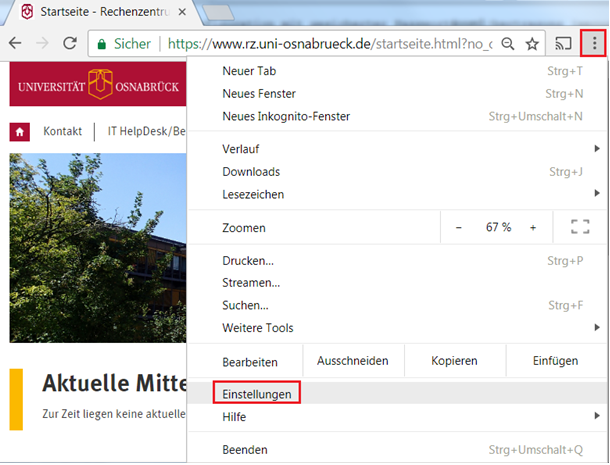
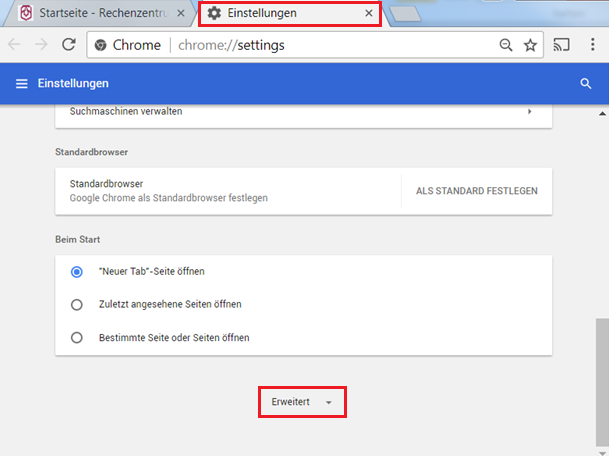
Nach dem Sart des Google Chrome Browsers ist im Chrome Menü der Punkt Einstellungen auszuwählen.
Auf der Karteikarte Einstellungen ist der Punkt Erweitert zu selektieren.
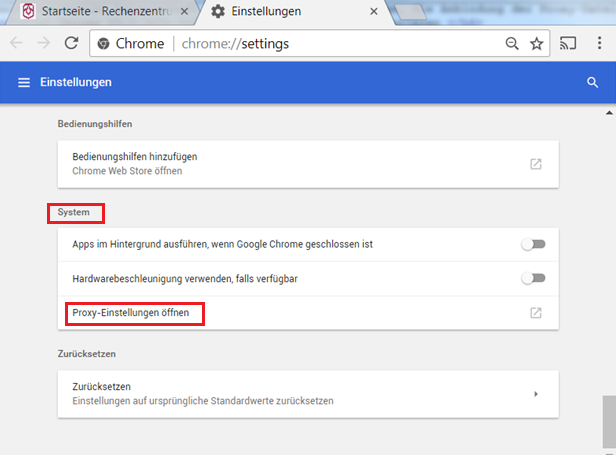
Unterhalb der Kategorie System wird "Proxy-Einstellungen öffnen" ausgewählt.
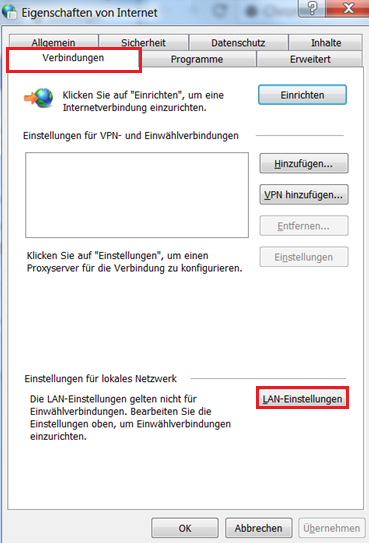
Es erscheint das Dialogfenster "Eigenschaften von Internet". Hier sind auf der Karteikarte Verbindungen die LAN-Einstellungen zu öffnen.
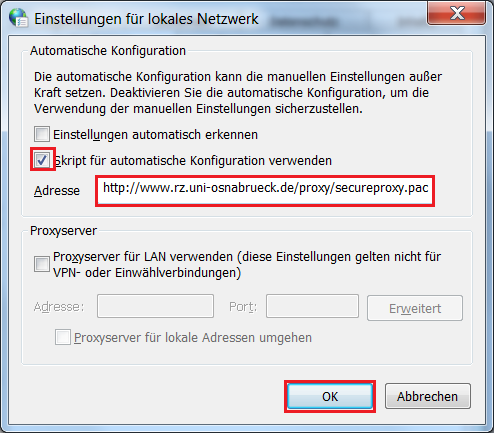
Im Dialogfenster "Einstellungen für lokales Netzwerk" wird die Option "Skript für automatische Konfiguration verwenden" markiert. Das Eingabefeld Adresse erwartet eine Webadresse zum Ablageort der Proxy-Datei. Sie muss "http://www.rz.uni-osnabrueck.de/proxy/secureproxy.pac" lauten. Der Gesamtdialog sowie die folgenden Dialoge werden mit OK bestätigt.
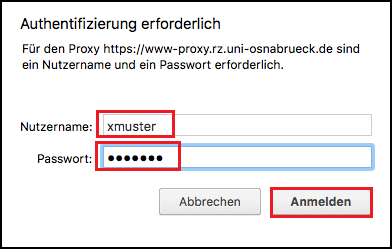
Wird jetzt im Browser eine Webseite aufgerufen, muss der Benutzer sich gegenüber dem Proxy-Server des Rechenzentrums mit seiner Benutzerkennung und dem zugehörigen Passwort authentifizieren.
Hinweis: Die Authentifizierung erfolgt einmalig pro Browsersitzung.
Automatische Proxy-Konfiguration mit unsicherer Passwortübertragung (proxy.pac)
Einige ältere Browser, aber auch neuere Versionen des Internet Explorers oder des Safari-Browsers können die vom Rechenzentrum empfohlene Proxy-Server-Konfiguration über die Parameter der Datei secureproxy.pac nicht nutzen. Für sie bietet das Rechenzentrum die Konfigurationsdatei proxy.pac an. Wird diese im Browser verwendet, dann erfolgt die anschließende Benutzerauthentifizierung gegenüber dem Proxy-Server mit einer unsicheren Passwortübertragung.
Aus diesem Grund rät das Rechenzentrum dringend zum Einsatz eines Browsers, der die Konfigurationsdatei secureproxy.pac nutzen kann.
Safari 10.1.1 mit proxy.pac konfigurieren
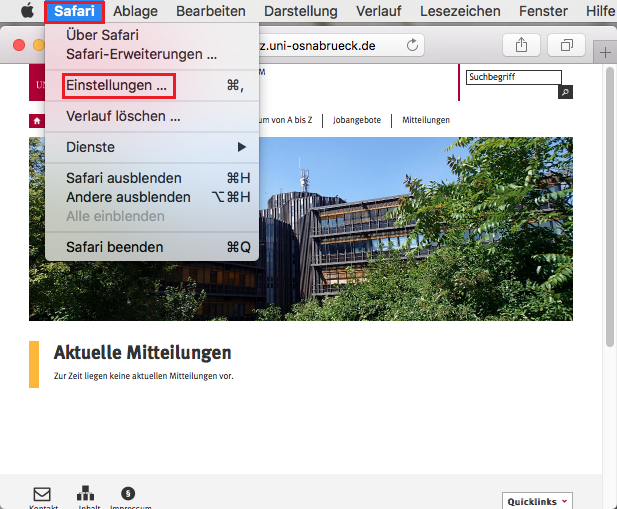
Nach dem Start des Safari Browsers wird im Menü Safari der Untermenüpunkt Einstellungen... ausgewählt.
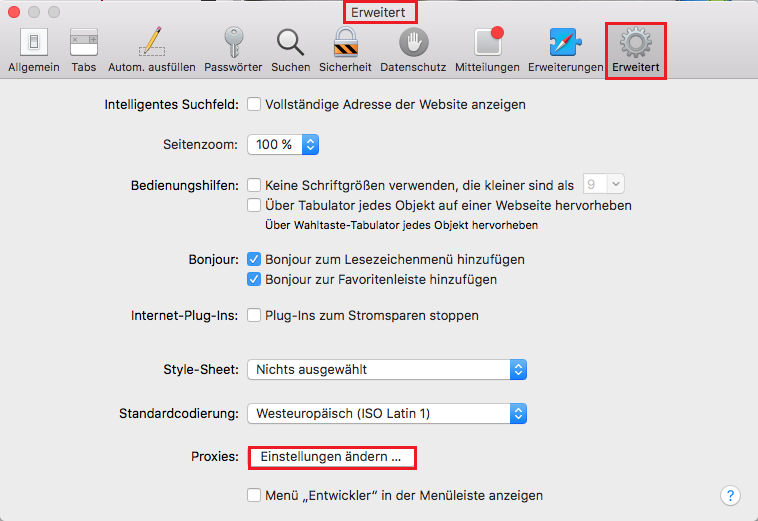
Jetzt wird auf der Karteikarte Erweitert die Schaltfläche Erweitert selektiert.
Im Dialogfenster Netzwerk ist der Menüpunkt Proxies zu selektieren. In der Kategorie "Zu konfigurierendes Protokoll:" wird das Optionsfeld "Autom. Proxy-Konfiguration" markiert. Das Eingabefeld "Proxy-Konfigurationsdatei:" erwartet die folgende URL: "http://www.rz.uni-osnabrueck.de/proxy/proxy.pac". Über OK werden die getroffenen Einstellungen übernommen.
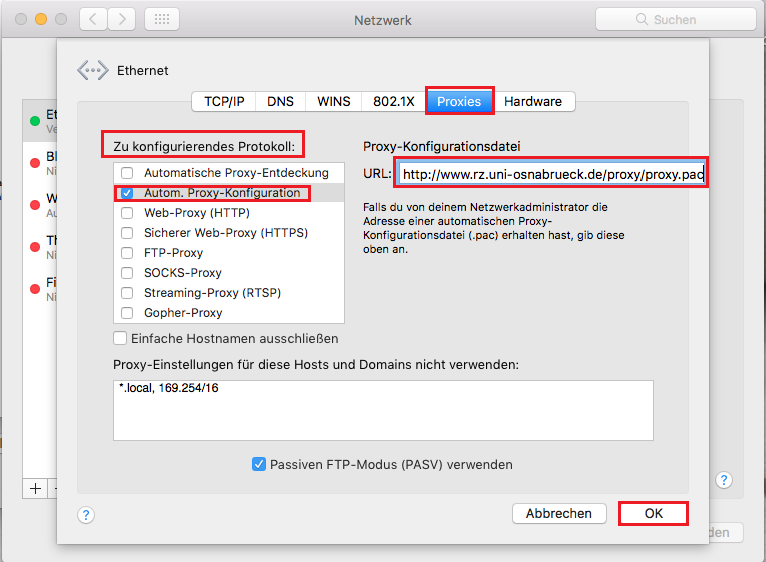
Die Konfiguration des Proxy-Servers unter Safari wird über Anwenden abgeschlossen.
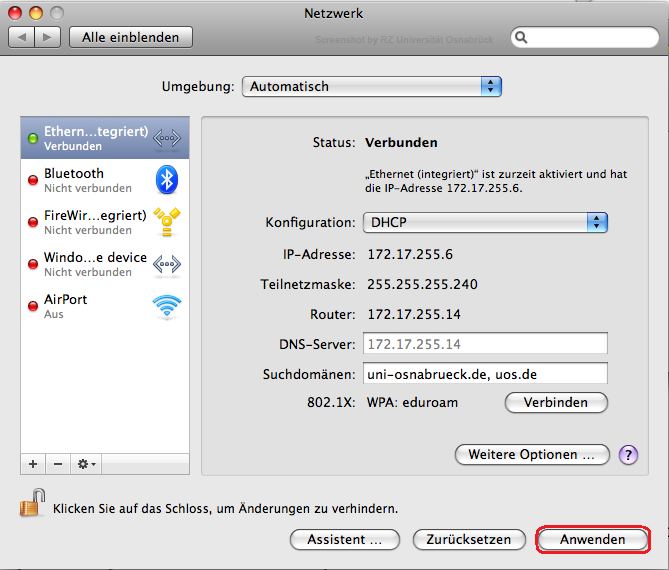
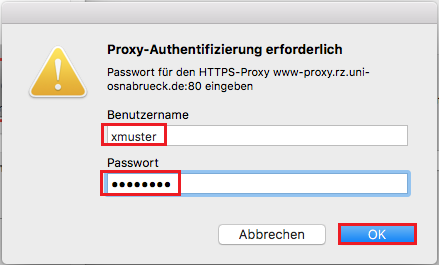
Wird jetzt im Browser eine Webseite aufgerufen, erscheint der folgende Hinweis "Proxy-Authentifizierung erforderlich". Über die Schaltfläche Systemeinstellungen startet der erforderliche Authentifizierungsdialog.
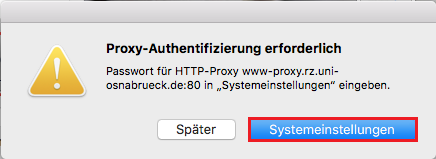
Der Benutzer muss sich jetzt gegenüber dem Proxy-Server des Rechenzentrums mit seiner Benutzerkennung und dem zugehörigen Passwort authentifizieren.