
Hauptinhalt
Topinformationen
SSH-Upload mit SSH Secure Shell Client für Windows
Im Folgenden wird beschrieben, wie die Datei hallo.html mit dem Programm SSH Secure Shell Client für Windows auf den Server www.mein-server.uni-osnabrueck.de kopiert wird.
Hinweis: SSH-Verbindungen zum Web-Datenbereich sind nur von Rechnern möglich, die im Universitäts-/Hochschul-Netz eingebunden sind. Externe Rechner können via VPN eine uni-interne IP-Adresse beziehen, um in das Universitäts-/Hochschul-Netz eingebunden zu werden. Da die meisten Webserver über eine Funktionskennung administriert werden, muss die VPN-Verbindung über PulseSecure eingerichtet werden.
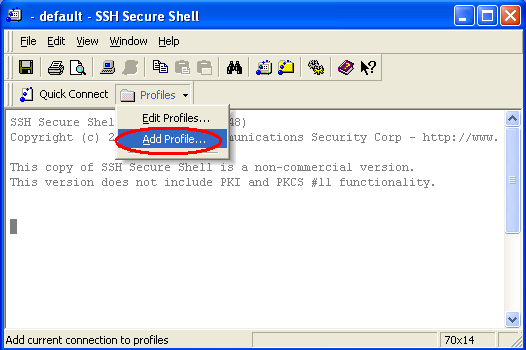
Nach dem Start des SSH Secure Shell Client für Windows wird der Menüpunkt Profiles > Add Profile ausgewählt. Über diesen Menüpunkt wird ein Profil erstellt, das alle relevanten Angaben für eine Datenverbindung enthalten muss.
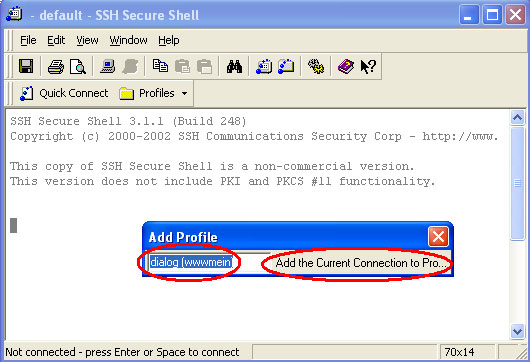
Zunächst wird ein Name für das Profil angegeben (hier: dialog[wwwmein]). Das Profil wird über die Schaltfläche Add the Current Connection to Profiles erzeugt.
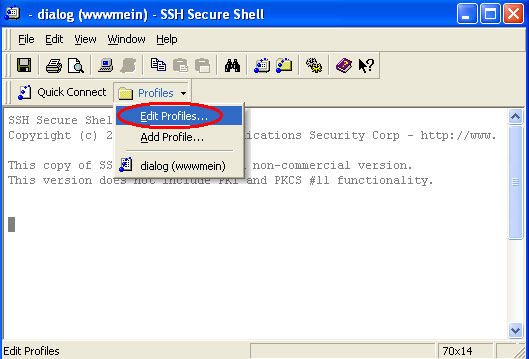
Das gerade erzeugte Profil dialog[wwwmein] muss nun konfiguriert werden. Dazu wird der Menüpunkt Profiles > Edit Profiles... ausgewählt.
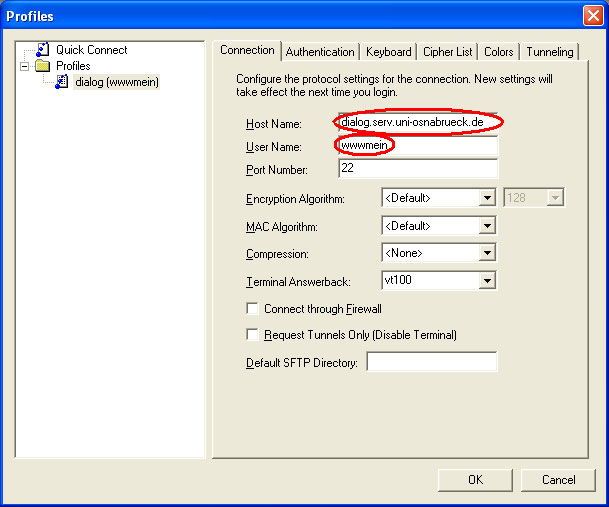
Folgende Angaben werden erwartet:
- Host Name: dialog.serv.uni-osnabrueck.de.
(Der Rechnername, zu dem die Verbindung hergestellt wird, um Dateien in den Webdatenbereich zu kopieren.) - User Name: Die Funktionskennung des Web-Administrators (hier: wwwmein. )
Durch Klick auf die Schaltfläche OK werden die Einträge zum Profil dialog[wwwmein] gespeichert.
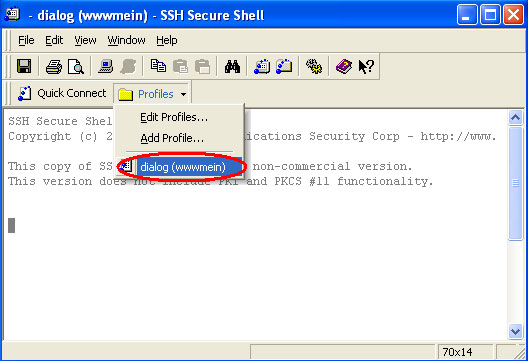
Um die Verbindung zum Web-Datenbereich herzustellen, wird der Menüpunkt Profiles > dialog[wwwmein] ausgewählt.
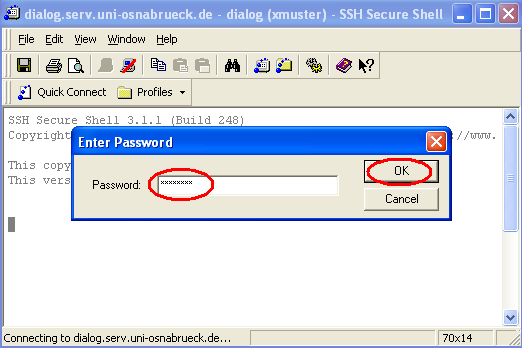
Es erscheint eine Dialogbox, die das Passwort des Web-Administrators erwartet. Durch Klick auf die Schaltfläche OK wird die Verbindung zum Rechner dialog.serv.uni-osnabrueck.de hergestellt.
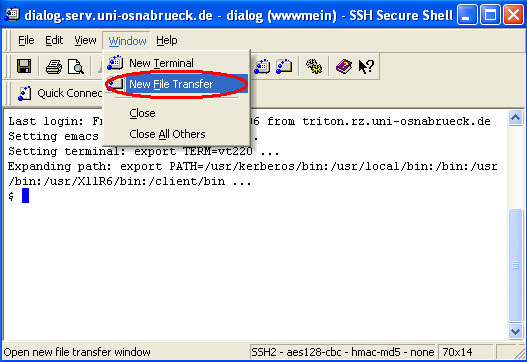
Damit Dateien übertragen werden können, muss der Menüpunkt Window > New File Transfer ausgewählt werden.
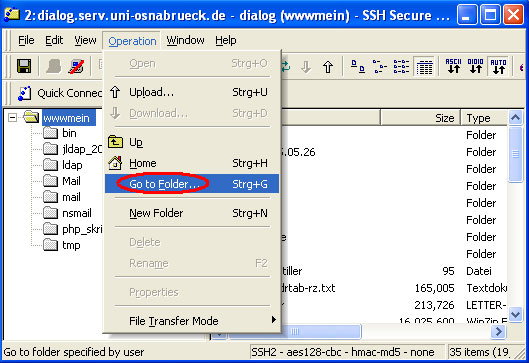
Anschließend wird der Menüpunkt Operation > Go to Folder... ausgewählt.
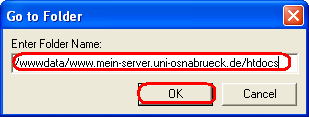
In die Dialogbox Go to Folder wird das Verzeichnis des Datenbereiches des virtuellen Web-Servers angegeben. (hier: /wwwdata/www.mein-server.uni-osnabrueck.de/htdocs) Mit OK wird in den Web-Datenbereich gewechselt.
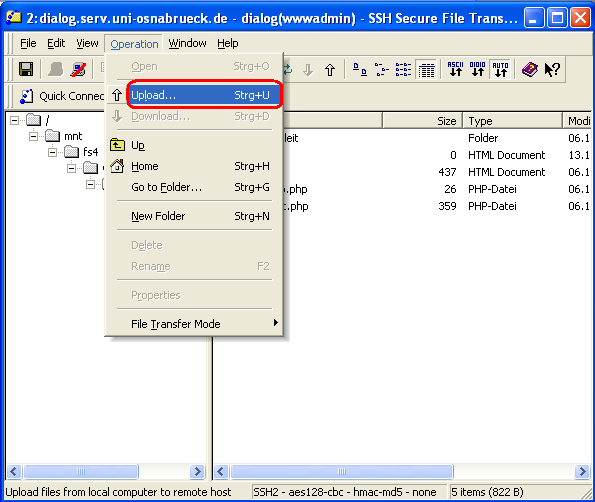
Über den Menüpunkt Operation > Upload... wird in das Verzeichnis verzweigt, das die zu übertragenden Dateien enthält.
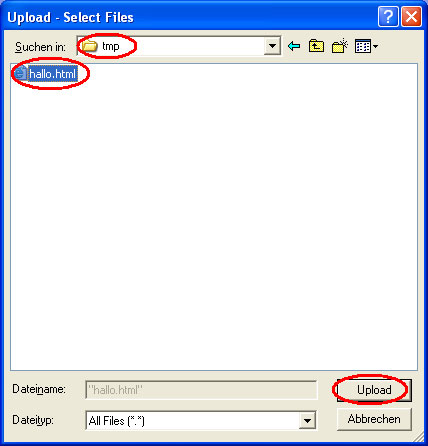
Im Fenster Upload - Select Files wird im Auswahlfeld Look in: das Verzeichnis (hier: tmp) ausgewählt, das die zu übertragenden HTML-Dateien enthält. Nun wird die zu übertragende Datei (hier: hallo.html) ausgewählt. Durch Klick auf die Schaltfläche Upload startet der Datei-Transfer.
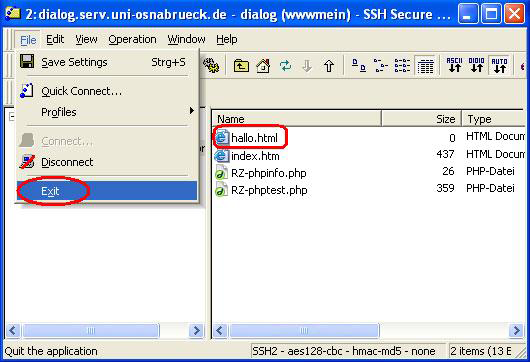
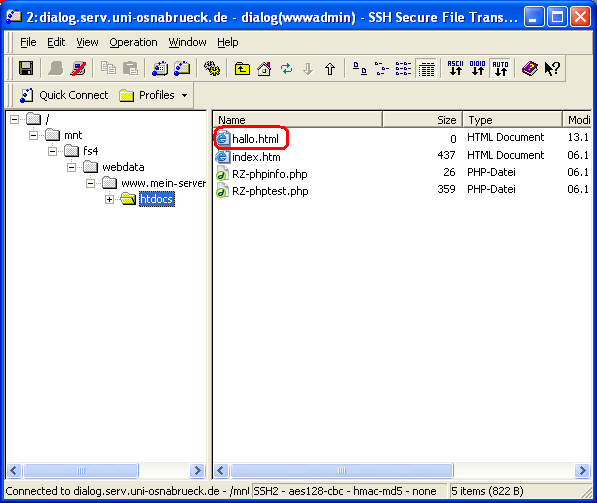
War der Datei-Transfer erfolgreich, befindet sich eine Kopie der Datei (hier: hallo.html) im Datenbereich (hier: htdocs) des virtuellen Web-Servers www.mein-server.uni-osnabrueck.de.
Mit File > Exit wird das Programm SSH Secure Shell Client für Windows beendet.