
Hauptinhalt
Topinformationen
Abwesenheitsnachricht
Eine Abwesenheitsnachricht wird benötigt, um während Abwesenheitszeiten vom Arbeitsplatz (Urlaub, Krankheit, etc.) eingehende E-Mails automatisch mit einem zuvor generierten Nachrichtentext zu beantworten. Sie wird über die SOGo-Schnittstelle eingerichtet. Der folgende Text beschreibt, die dafür benötigten Arbeitsschritte.
Voraussetzung
Das Einrichten einer Abwesenheitsnachricht ist nur mit einer gültigen Benutzerkennung im Rechenzentrum der Universität Osnabrück möglich.
Einrichten einer Abwesenheitsnachricht
Eine Abwesenheitsnachricht lässt sich über die SOGo-Schnittstelle unter dem Link https://sogo.uos.de/ einrichten.
Der Anmeldebildschirm von SOGo erwartet die folgenden Eingaben:
Benutzername: Benutzerkennung (hier: xmuster)
Passwort: das zugehörende Passwort
Über das Pfeilsymbol wird der Authentifizierungsvorgang des Benutzers gestartet.

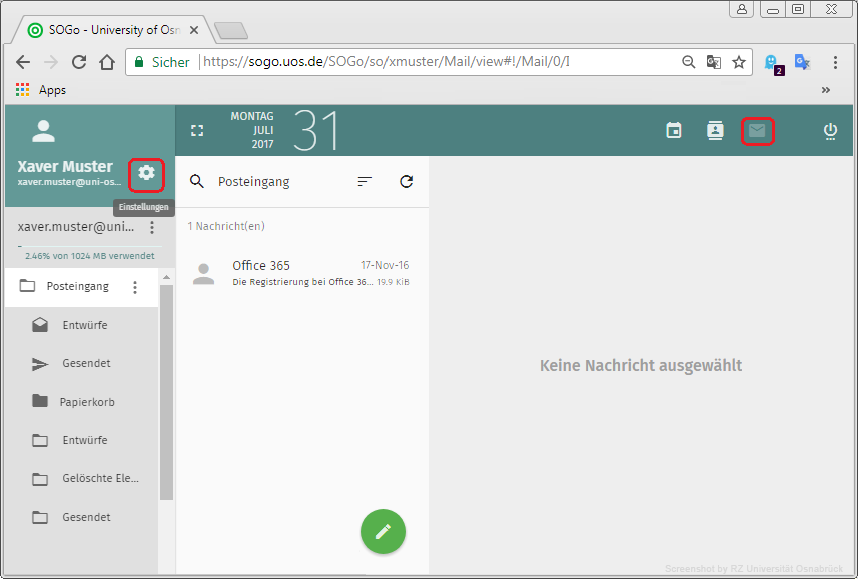
Zunächst wird die E-Mail-Ansicht, durch Auswählen des E-Mail-Symbols, aktiviert. Eine Abwesenheitsnachricht läßt sich über die Schaltfläche Einstellungen einrichten (Zahnradymbol neben dem Benutzerprofil (hier: Xaver Muster)).
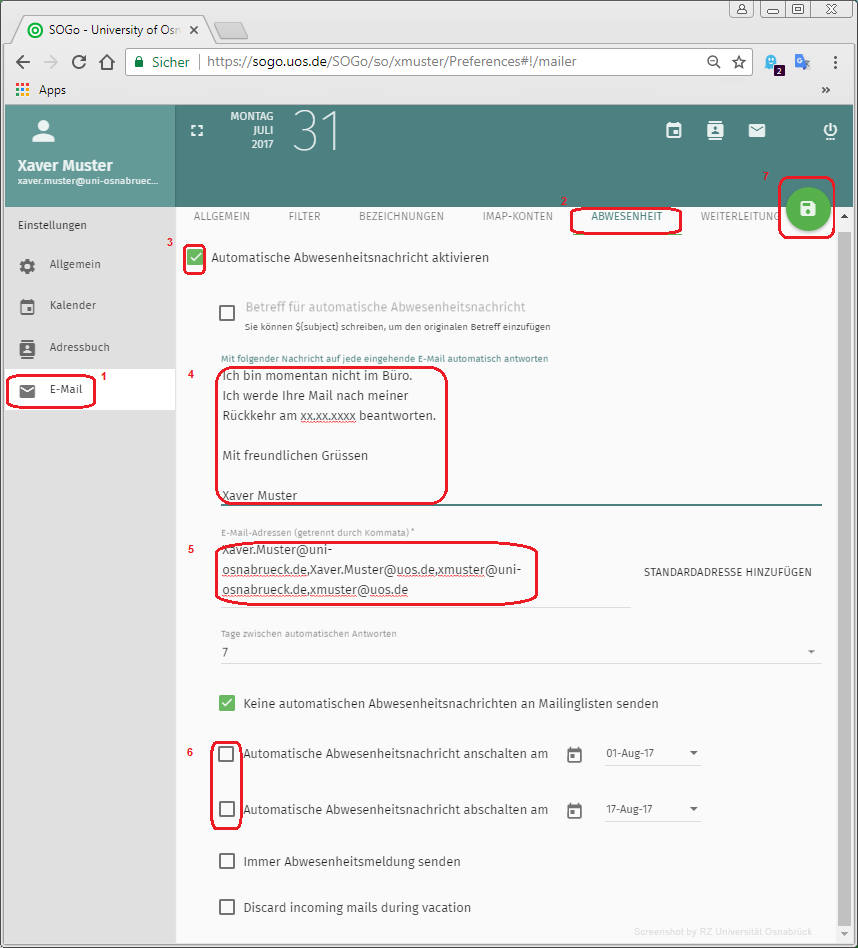
Auf der Karteikarte Abwesenheit werden die folgenden Eingaben erwartet:
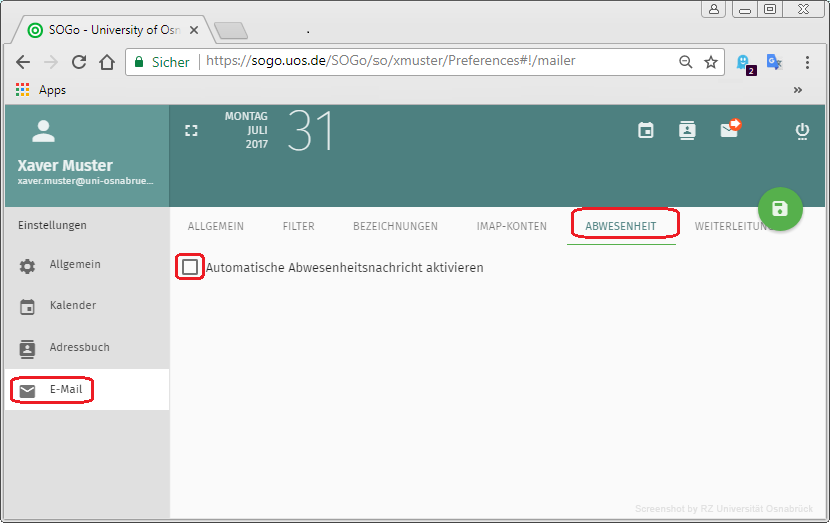
- Auswählen der Kategorie E-Mail.
- Karteireiter Abwesenheit auswählen.
- Optionsfeld "Automatische Abwesenheitsnachricht aktivieren" auswählen.
- Die Nachricht verfassen, die während der Abwesenheitszeit an die Absender eingehender E-Mails automatisch zurückgesendet wird.
- In das Eingabefeld "E-Mailadressen
(getrennt durch Kommata)" müssen alle zur Benutzerkennung
zugehörigen Mailadressen angegeben werden (hier: xmuster@uni-osnabrueck.de,
xmuster@uos.de, xaver.muster@uos.de, xaver.muster@uni-osnabrueck.de).
Hinweis: Studenten besitzen standardmäßig 2 Mailadressen (Benutzerkennung@uos.de und Benutzerkennung@uni-osnabrueck.de).
Mitarbeiter der Universität Osnabrück verfügen zusätzlich über 2 weitere Mail-Adressen, die sogenannten "Mail-Aliasadressen", die - bis auf wenige Ausnahmen - aus dem Vor- und dem Nachnamen gebildet werden. Sie besitzen demzufolge standardmäßig 4 Mailadressen, wie am Beispiel des fiktiven Mitarbeiters Xaver Muster zu sehen ist, die alle in das Eingabefeld "E-Mail-Adressen ..." mit Komma getrennt einzugeben sind. - Die Optionsfelder "Automatische Abwesenheitsnachricht anschalten am" bzw. "... abschalten am" können aktiviert und mit einem passenden Datum versehen werden.
- Die getroffenen Einstellungen werden über das "Speichern-Symbol" aktiviert.
Deaktivieren einer Abwesenheitsnachricht
Eine eingerichtete Abwesenheitsnachricht wird über die SOGo-Schnittstelle unter dem Link https://sogo.uos.de/ deaktiviert.
Hinweis: Wurde beim Einrichten der Abwesenheitsnachricht ein Gültigkeitszeitraum festgelegt, muss die Abwesenheitsnachricht NICHT manuell deaktiviert werden.
Der Anmeldebildschirm von SOGo erwartet die folgenden Eingaben:
Benutzername: Benutzerkennung (hier: xmuster)
Passwort: das zugehörende Passwort
Über das Pfeilsymbol wird der Authentifizierungsvorgang des Benutzers gestartet.
Zunächst wird die E-Mail-Ansicht, durch Auswählen des E-Mail-Symbols, aktiviert. Eine Abwesenheitsnachricht läßt sich über die Schaltfläche Einstellungen deaktivieren (Zahnradymbol neben dem Benutzerprofil (hier: Xaver Muster)).
- Auswählen der Kategorie E-Mail.
- Karteireiter Abwesenheit auswählen.
- Option "Automatische Abwesenheitsbenachrichtigung aktivieren" abwählen.
- Über das "Speichern Symbol" werden die getroffenen Einstellungen übernommen.