
Hauptinhalt
Topinformationen
S(ecure)FTP-Upload mit WinSCP für Windows
Im Folgenden wird beschrieben, wie die Datei hallo.html mit der Windows Software WinSCP (Bezugsquelle: Internet) auf den Web-Server www.mein-server.uni-osnabrueck.de hochgeladen wird.
Hinweis: FTP-Verbindungen mit WinSCP oder anderen S(ecure)FTP-Tools zum Web-Datenbereich sind nur von Rechnern möglich, die im Universitäts-/Hochschul-Netz eingebunden sind. Externe Rechner können via VPN eine uni-interne IP-Adresse beziehen, um in das Universitäts-/Hochschul-Netz eingebunden zu werden. Da die meisten Webserver über eine Funktionskennung administriert werden, muss die VPN-Verbindung über PulseSecure eingerichtet werden.
- WinSCP installieren
- WinSCP zum Hochladen (Upload) von Webdaten nutzen
- Übertragungsmethode für Dateien richtig einstellen
- WinSCP beenden
WinSCP installieren
WinSCP wird kostenlos von verschiedenen Anbietern zum Download bereitgestellt. Die Installation kann direkt während des Downloadvorgangs gestartet werden. Alternativ dazu lässt sich die Installationsdatei auch auf dem lokalen System zwischenspeichern. Anschließend wird die Installationsroutine über einen Doppelklick auf die Datei gestartet.
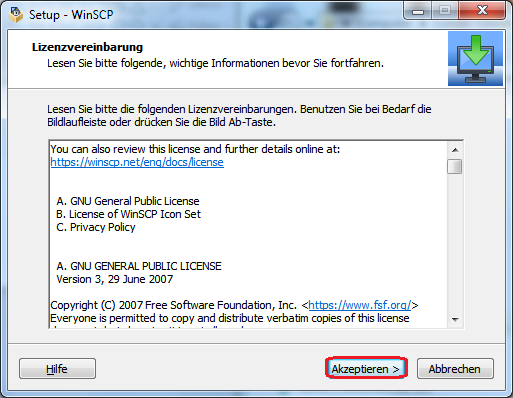
Im ersten Schritt des Installationsdialoges muss die Lizenzvereinbarung gelesen und Akzeptiert werden.
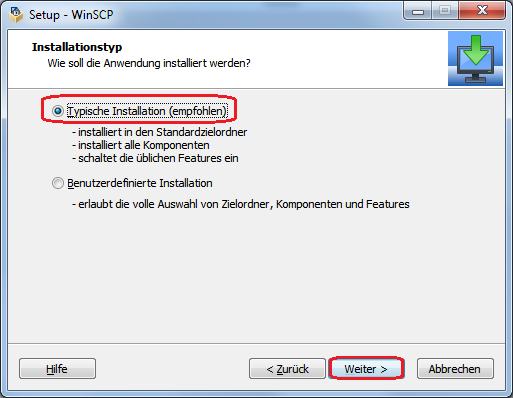
Als Installationstyp wird hier die Voreinstellung "Typische Installation (empfohlen)" beibehalten und mit Weiter bestätigt.
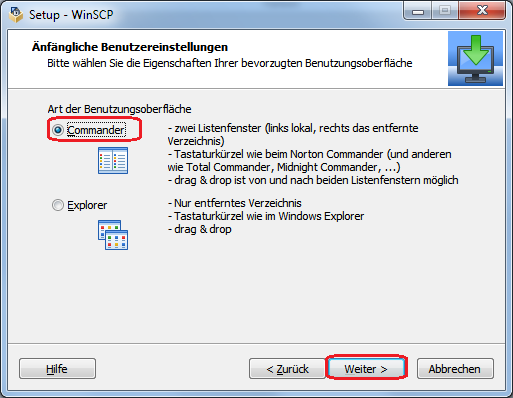
Nun wird das spätere Erscheinungsbild der Benutzeroberfläche festgelegt (hier: Commander) und mit Weiter bestätigt.
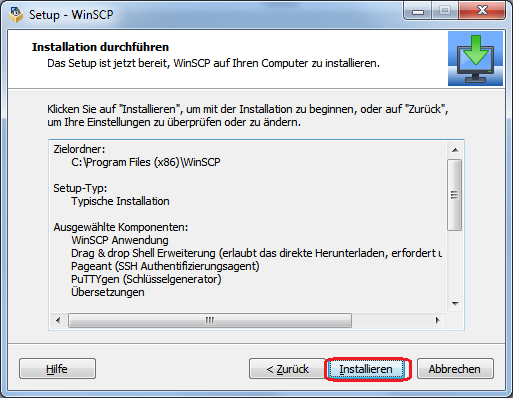
Über Installieren wird der Installationsprozess gestartet.
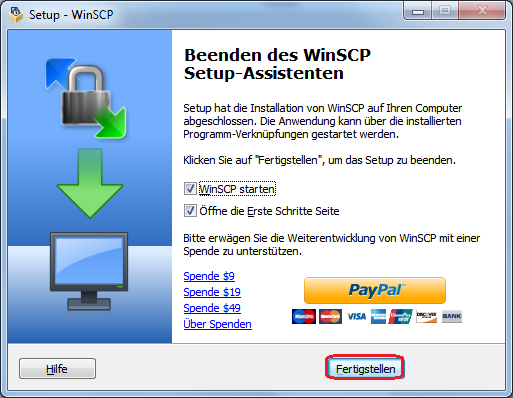
Der "WinSCP Setup-Assistent" wird über die Schaltfläche Fertigstellen beendet.
WinSCP zum Hochladen (Upload) von Webdaten nutzen
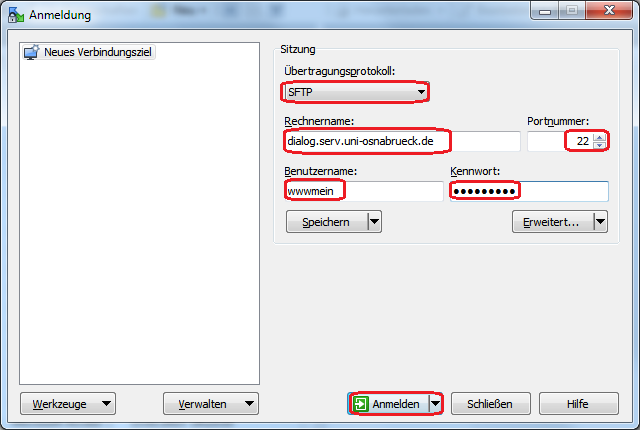
Nach dem Start von WinSCP erscheint das Dialogfenster Anmeldung. Die folgenden Sitzungsparameter werden hier eingetragen.
- Übertragungsprotokoll: SFTP
- Rechnername: muss dialog.serv.uni-osnabrueck.de sein
- Portnummer: 22
- Benutzername: die Funktionskennung des Web-Administrators (hier: wwwmein)
- Kennwort: das zur Benutzerkennung gehörende Kennwort
Über die Schaltfläche Anmelden wird die sichere FTP Sitzung auf dem Rechner dialog.serv.uni-osnabrueck.de gestartet.
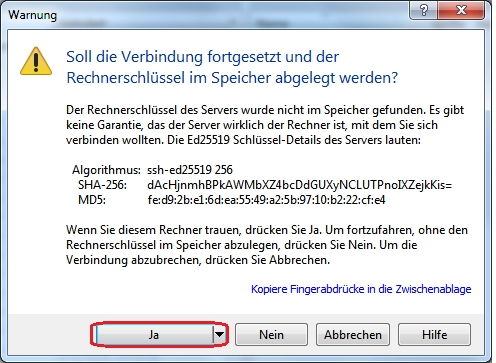
Beim erstmaligen Anmelden auf dem Rechner wird der öffentliche Schlüssel des Rechners dialog.serv.uni-osnabrueck.de zum Speichern auf dem lokalen System angeboten. Dieser Schlüssel wird benötigt, um eine sichere FTP-Verbindung einzurichten. Deshalb muss das Speichern des Schlüssels mit der Schaltfläche Ja bestätigt werden.
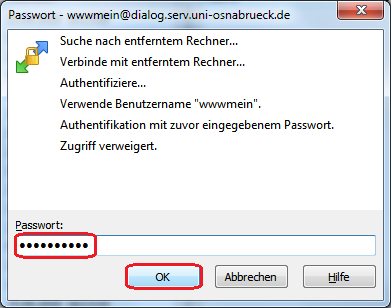
Das zur Funktionskennung (hier: wwwmein) gehörende Passwort muss eingegeben und mit OK abgesendet werden.
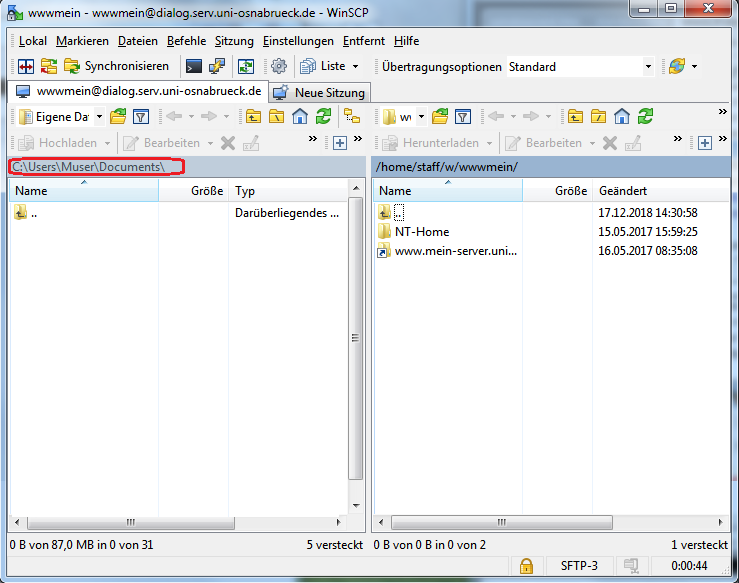
Nach erfolgreicher Anmeldung werden im Dialogfenster auf der linken
Seite die Dateien und Verzeichnisse des lokalen Systems angezeigt
(hier: C:\Users\Admin\Documents). Auf
der rechten Seite erscheinen alle Dateien und Verzeichnisse des
Heimatverzeichnisses des Webadministrators wwwmein.
Im nächsten Schritt wird auf dem lokalen System, also in der linken Fensterhälfte, in das Verzeichnis
gewechselt, in dem die hochzuladende Datei liegt (hier: c:\tmp\hallo.htm).
Dazu wird mit der Maus auf den angezeigten aktuellen Verzeichnispfad (hier rot eingekreist: C:\Users\Muser\Documents)
doppelt geklickt.
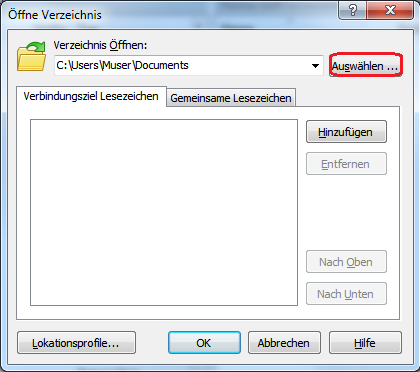
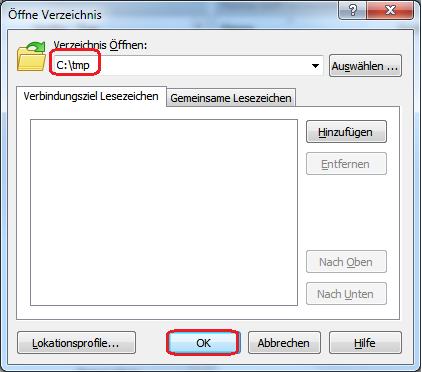
Über die Schaltfläche Auswählen ... im Dialogfenster "Öffne Verzeichnis" startet ein weiteres Dialogfenster.
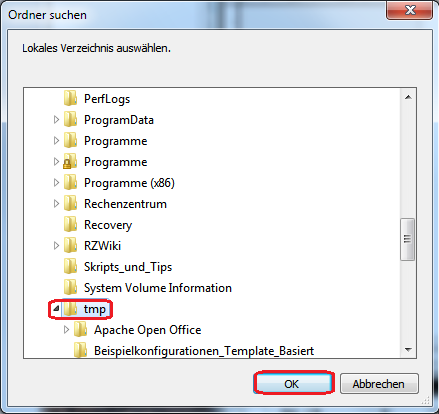
Im Fenster "Ordner suchen" wird das Verzeichnis selektiert, das die hochzuladende Datei enthält (hier: c:\tmp) und mit OK bestätigt.
Das folgende Dialogfenster wird ebenfalls mit OK beendet.
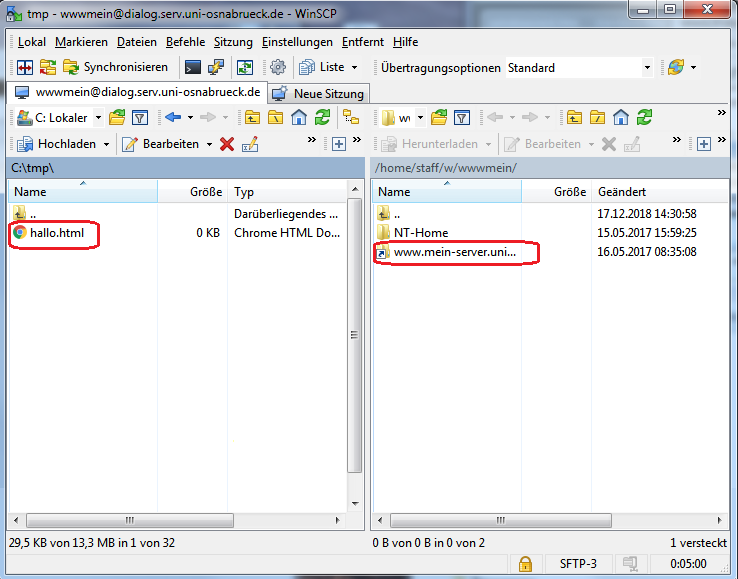
Im linken lokalen Verzeichnisfenster wird jetzt die Datei hallo.html angezeigt.
In der rechten Fensterhälfte muss jetzt das Zielverzeichnis bestimmt werden. Dazu wird zuerst in das Verzeichnis mit dem Namen des Webservers (hier: www.mein-server.uni-osnabrueck.de) gewechselt.
Hinweis: Bei Webservern, die auf älteren Plattformen betrieben werden, ist der Link zum Ordner des Dokumentenverzeichnisses (hier: www.mein-server.uni-osnabrueck.de) nicht vorhanden. In diesem Fall, muss über die Menüpunkte "Entfernt --> Gehe zu --> Öffne Verzeichnis/Lesezeichen" in das Dokumentverzeichnis (hier: /wwwdata/www.mein-server.uni-osnabrueck.de) gewechselt werden.
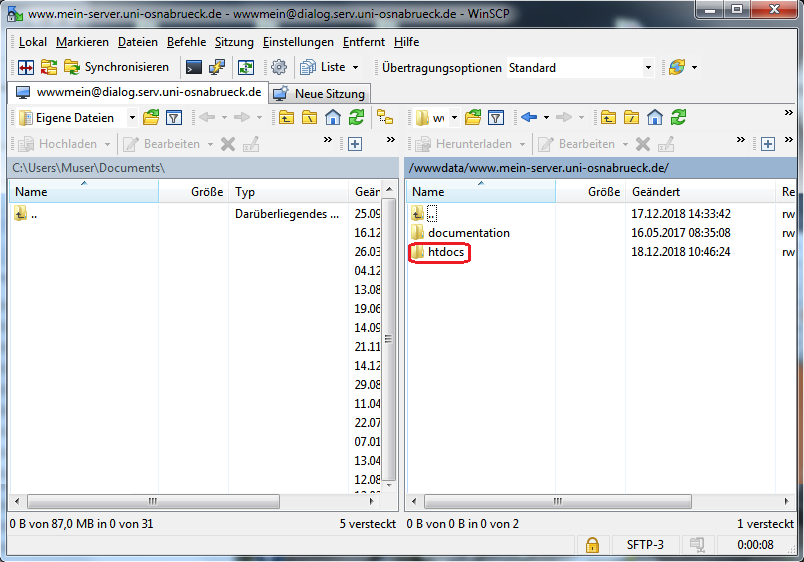
Anschließend wird in das Datenverzeichnis des virtuellen Webservers htdocs gewechselt.
Hinweis: Alle hochgeladenen Dateien müssen sich unterhalb des Datenverzeichnisses htdocs befinden, um im Web sichtbar zu sein.
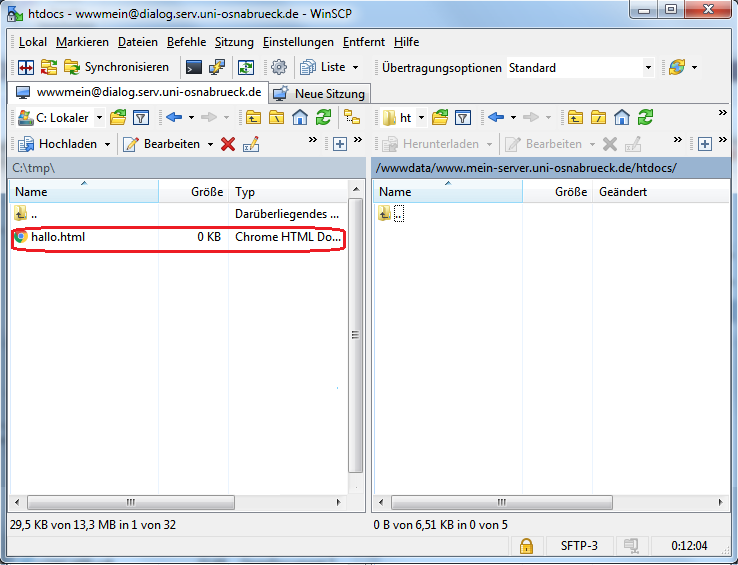
Die Datei hallo.html kann jetzt mit dem Mauszeiger "angefasst" und in die rechte Hälfte des Dialogfensters gezogen werden. Durch Lösen der Maustaste startet ein weiteres Dialogfenster.
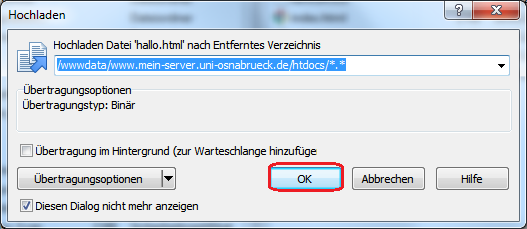
Im Dialogfenster Hochladen erscheint der Hinweis: "Hochladen Datei "hallo.html" nach Entferntes Verzeichnis". Über die Schaltfläche OK startet der Uploadvorgang.
Übertragungsmethode für Dateien richtig einstellen
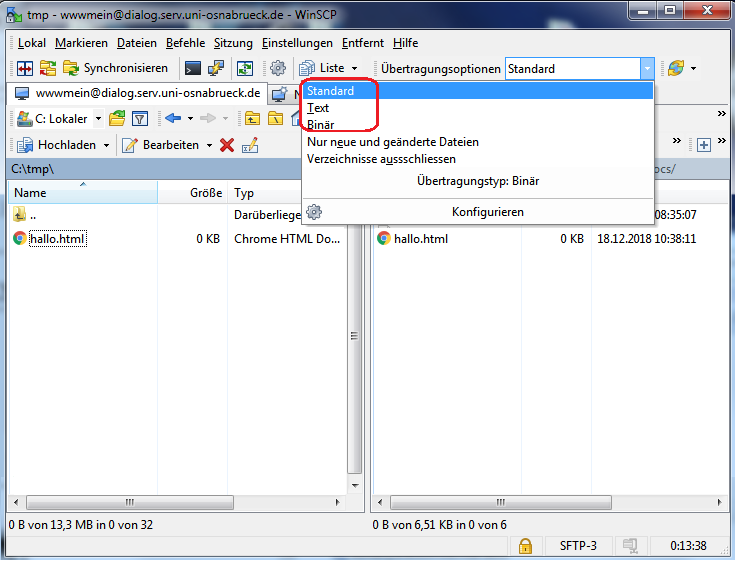
Unter WinSCP können die Übertragungsmethoden Standard, Text oder Binär für den Transfer von Daten genutzt werden. Die Methode Standard entscheidet automatisch über den zugrundeliegenden Dateityp (Text oder Binärdatei) und übertragt Dateien mit dem passenden Übertragungstyp. Werden Dateien zwischen unterschiedlichen Betriebssystemen, zum Beispiel von einem Windows-Dateisystem auf ein Linux-Dateisystem übertragen, kann es passieren, dass Dateien mit der Übertragungsmethode Standard falsch erkannt und deshalb fehlerhaft übertragen werden. In diesen Fällen muss der Übertragungsmodus für den zu übertragenden Dateityp (Binär oder Text) manuell festgelegt werden.
WinSCP beenden
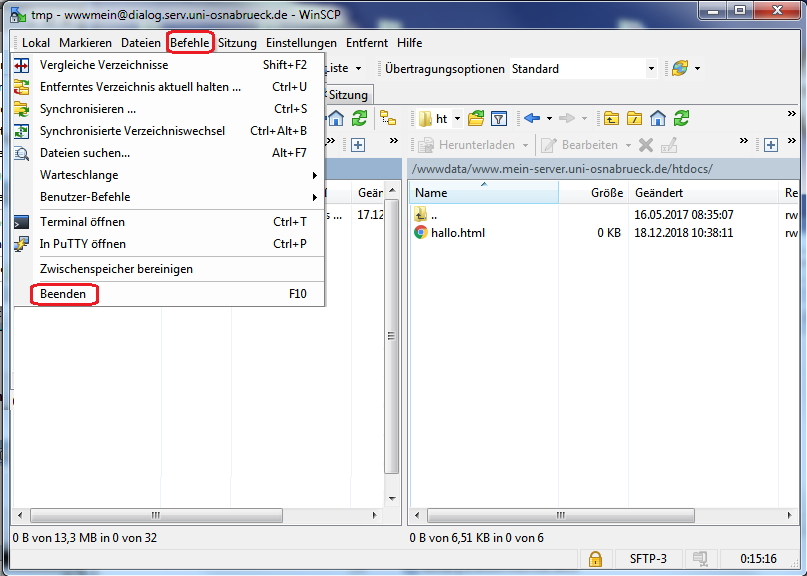
Das Programm WinSCP kann über den Menüpunkt Befehle und dort über den Untermenüpunkt Beenden verlassen werden.